Studio界面、对象树、属性面板、地形工具
本章目标是建立 Roblox Studio 的工程化操作基础:能够正确识别编辑界面组成,理解对象层级关系,掌握属性编辑规则,使用地形工具完成基础地貌搭建,并形成可复用的场景制作流程。
本周学习内容将直接影响后续脚本编写效率。若界面与对象管理不规范,会导致脚本挂载错误、资源丢失、逻辑定位困难、发布失败等问题。因此本周内容属于第一阶段的核心操作层。
2.1 Roblox Studio 界面结构总览
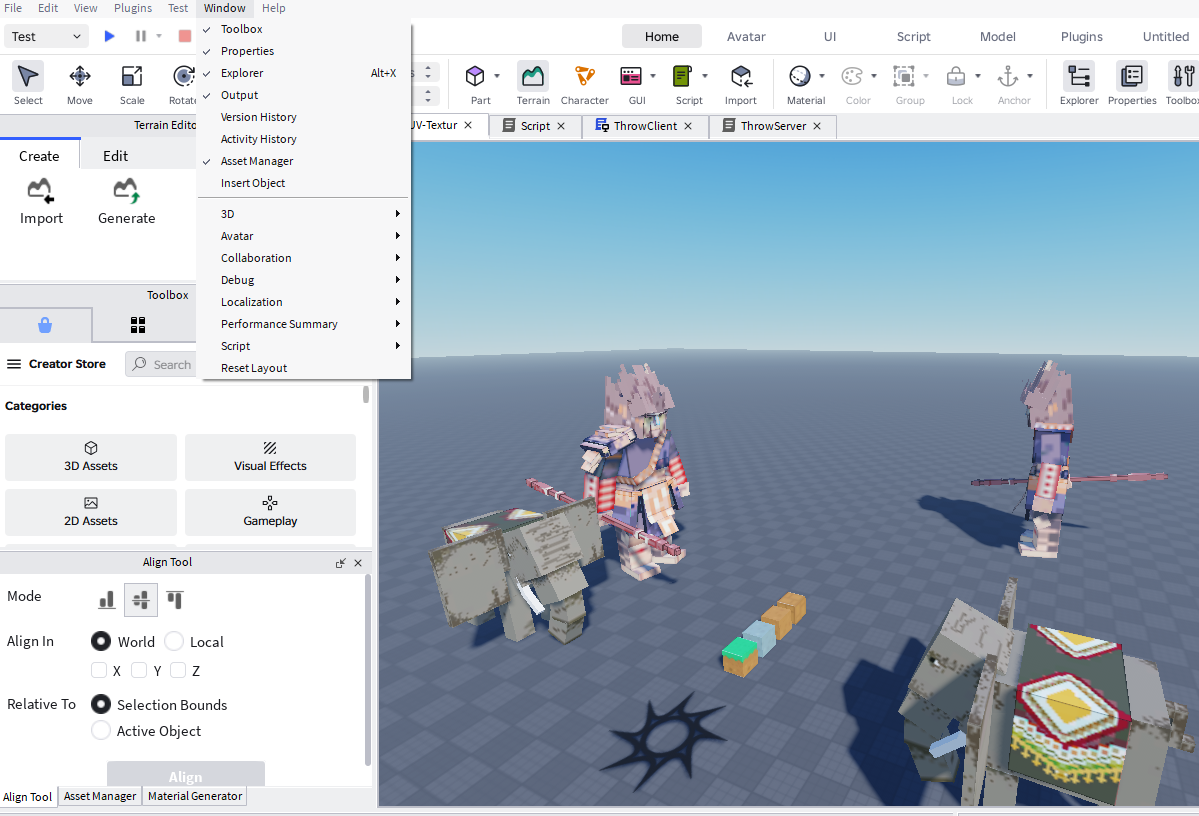
上图展示了典型 3D 编辑器与 Roblox Studio 的界面组织方式:顶部命令区、中心视图区、左侧对象层级、右侧属性与资源面板。
Roblox Studio 的工作界面可分为四个功能层:命令层、视图层、对象层、属性层。命令层提供创建、移动、旋转、缩放、测试、发布等操作入口;视图层用于实时观察场景;对象层以树结构管理项目资源;属性层用于编辑选中对象的参数。项目制作中,所有可见与不可见对象都需要在对象树中定位,所有行为参数都依赖属性面板配置,因此对象层和属性层是本周训练重点。
常用面板说明
| 面板 | 核心作用 | 本周要求 |
|---|---|---|
| Explorer(对象树) | 显示项目层级、父子关系与脚本挂载位置 | 能够独立定位任意对象路径 |
| Properties(属性面板) | 编辑对象位置、材质、可见性、碰撞等参数 | 能够批量完成基础参数配置 |
| Viewport(视图窗口) | 场景搭建与实时预览 | 完成基础地图布局 |
| Toolbox(资源工具箱) | 导入模型、材质、贴图资源 | 理解资源引用规范 |
2.2 对象树(Explorer)管理规范


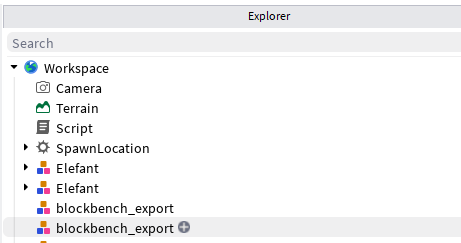
对象树是 Roblox 项目的“目录结构”。每个对象都有父对象与子对象,脚本运行依赖层级路径。例如按钮脚本必须挂在对应按钮对象下,出生点对象必须放在场景服务下。若层级错误,脚本将无法找到目标对象,或逻辑作用到错误实例。
基础层级认知
- `Workspace`:场景空间,存放地图、模型、触发器、可见对象。
- `Players`:玩家对象运行时容器,通常用于读取玩家数据。
- `ReplicatedStorage`:客户端与服务端共享资源容器。
- `ServerScriptService`:服务端脚本容器,处理核心游戏逻辑。
- `StarterGui`:界面模板容器,进入游戏后复制到玩家界面。
对象命名规则
- 名称必须表达语义,例如 `SpawnPoint_Main`、`Door_A`、`Checkpoint_01`。
- 同类对象使用统一编号,便于脚本批量遍历。
- 禁止使用默认无意义名称长期保留(如 `Part`, `Part(1)`)。
层级示例
Workspace
 ├─ Map_Main
 │   ├─ Terrain
 │   ├─ SpawnPoint_Main
 │   ├─ Checkpoint_01
 │   └─ FinishGate
 └─ Interactables
     ├─ Door_A
     └─ Switch_A
通过统一层级与命名规范,后续脚本可以直接使用路径或按前缀批量查找对象,显著提升维护效率。
2.3 属性面板(Properties)参数配置
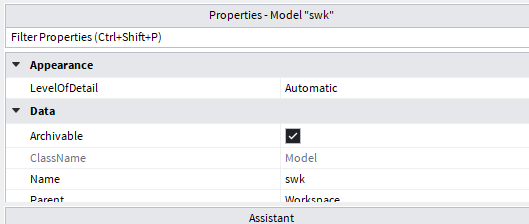
属性面板用于设置对象行为。Studio 中多数问题都可追溯到属性配置错误,例如角色无法通过某区域、模型不可见、材质显示异常、触发器失效等。
高频属性字段
| 属性 | 作用 | 示例设置 |
|---|---|---|
| Position | 对象坐标位置 | (0, 5, 0) |
| Size | 对象尺寸 | (20, 1, 20) |
| Anchored | 是否固定不受物理影响 | true |
| CanCollide | 是否可碰撞 | false(透明触发区) |
| Transparency | 透明度 | 1(完全透明) |
| Material | 材质类型 | Grass / Rock / Sand |
参数配置示例
-- 目标:创建不可见但可触发的检测区
local trigger = workspace.TriggerArea
trigger.Anchored = true
trigger.CanCollide = false
trigger.Transparency = 1
trigger.Size = Vector3.new(12, 6, 12)
本周训练要求是:能够根据场景需求独立设置基础参数,理解“视觉效果参数”与“物理逻辑参数”的差异,避免仅修改外观而忽略交互逻辑。
2.4 地形工具(Terrain)操作流程

Terrain 工具用于构建山体、平原、河流、洞穴等连续地貌。与单个方块建模不同,Terrain 更适合大面积地形与自然场景搭建。第二周重点在于掌握基础笔刷与材质逻辑,不涉及复杂地貌雕刻算法。
基本笔刷操作
- `Add`:增加地形体积,用于堆坡、造山。
- `Subtract`:减少体积,用于挖洞、开路。
- `Paint`:替换表面材质,如草地、岩石、沙地。
- `Smooth`:平滑地表过渡,减少尖锐边缘。
标准制作步骤
2.5 第二周综合实战:基础训练地图搭建
本实战要求构建一个“可进入、可移动、可到达终点”的基础训练地图,并完成对象树规范、属性规范、地形规范三项检查。
任务目标
- 完成一张含出生点、路径、障碍、终点区的基础场景。
- Explorer 层级与对象命名符合规范。
- 关键对象参数配置正确,可稳定通关。
检查清单
- 出生点对象已固定在 `Workspace/Map_Main` 下,命名为 `SpawnPoint_Main`。
- 终点触发区为透明无碰撞对象,并具备合理尺寸。
- 障碍物可见且可碰撞,路径可行走且无卡点。
- 地形材质分层清晰,存在至少两类不同地貌。
- 测试模式下可在 1 分钟内完成通关流程。
基础脚本示例(终点提示)
local finish = workspace.Map_Main.FinishZone

finish.Touched:Connect(function(hit)
    local character = hit.Parent
    if character and character:FindFirstChild("Humanoid") then
        print("到达终点:训练地图通过")
    end
end)
2.6 本章小结
本周内容完成了 Roblox Studio 的基础操作体系构建。学习重点不是“记住按钮位置”,而是建立稳定的工程操作流程:先规划对象层级,再配置属性参数,最后通过地形工具完成可运行场景并进行测试验证。该流程将直接延续到第三周的场景搭建与发布任务。
- 能够识别并使用 Studio 的核心工作面板。
- 能够建立清晰的对象树结构与命名规范。
- 能够独立完成高频属性配置并排查常见参数错误。
- 能够使用 Terrain 工具完成基础地形构建与材质处理。
- 能够交付一张可运行的训练地图原型。
2.7 常见错误与修正方法
第二周最常见的问题通常不是“不会做”,而是“步骤顺序不规范”或“参数漏配”。以下错误在初学阶段出现频率较高,建议在每次测试前逐项核对。
- 对象找不到:原因是对象被放入错误父级,或命名与脚本路径不一致。修正方法是先在 Explorer 核对层级,再统一命名。
- 角色穿模或掉落:原因是关键地块 `CanCollide` 被关闭,或地形存在空洞。修正方法是开启碰撞并补齐地形缝隙。
- 模型乱飞或位移:原因是未开启 `Anchored`,物理系统导致对象受力移动。修正方法是对静态建筑统一设置 `Anchored = true`。
- 触发区不可用:原因是触发区尺寸过小、位置偏移或脚本挂载对象错误。修正方法是放大触发区并打印触碰日志确认事件来源。
- 地形材质混乱:原因是 Paint 笔刷范围过大,覆盖了不应替换区域。修正方法是缩小笔刷,分区域分层绘制。
调试日志模板
local obj = workspace:FindFirstChild("Map_Main")
if not obj then
    warn("[CHECK] Map_Main 未找到,请检查对象树路径")
else
    print("[CHECK] Map_Main 已加载")
end
该模板用于基础排查:先确认对象是否存在,再继续执行后续逻辑,避免空对象导致链式报错。
2.8 课后练习与提交标准
本周练习目标是将界面操作能力转化为可交付成果。练习不仅关注视觉效果,更强调对象组织和参数准确性。
- 练习 A:在空白工程中创建 `Map_Week2`,完成至少 12 个命名规范对象。
- 练习 B:创建出生点、终点触发区、3 个障碍对象,并完成属性配置截图。
- 练习 C:使用 Terrain 完成一段高低起伏路径,包含至少两种材质。
- 练习 D:编写并挂载终点提示脚本,进入 Play 模式完成通关演示。
提交材料应包含:对象树截图、属性面板关键字段截图、运行视频(15~30秒)与脚本代码文本。验收标准为“可进入、可移动、可触发、可通关、可复现”。