开始之前
能在 Explorer 插入对象并修改 Properties。使用 Lesson15 Baseplate。
 编程学院
编程学院
Roblox Studio · 第 15 课
认识 StarterGui、ScreenGui 和 TextLabel,用 Scale、Offset 与 AnchorPoint 摆好信息面板。
Course overview
玩家不应该停下来打开 Output 才知道目标是什么。HUD 是游戏过程中一直能看见的信息,例如“寻找三颗晶石”。
这节课先用 Studio 的界面对象摆好版面,下一课再让按钮与脚本动起来。先看得清,再谈复杂功能。
能在 Explorer 插入对象并修改 Properties。使用 Lesson15 Baseplate。
左上角的探险信息面板,包含标题和目标文字。
Play 后显示在 PlayerGui;桌面和窄屏中不挡住主要操作区域。
Learning route
每完成一小步,就测试一次。先说出你预计会看到什么,再用 Play 和 Output 检查,不用急着一次写完所有代码。
StarterGui 存放界面模板。玩家加入后,相关内容复制到这个玩家自己的 PlayerGui。它不是场景中的 Part。
UDim2 有四个数字:X 的 Scale、Offset,以及 Y 的 Scale、Offset。Scale 按父容器比例计算,Offset 是像素偏移。
标题短一点,目标具体一点。“寻找三颗晶石”比“任务进行中”更有用。文字要与背景保持明显对比。
Play 后在 Explorer 展开 Players 下自己的 PlayerGui,应该看到 AdventureGui。运行中的 PlayerGui 是当前玩家看到的副本。
使用 Studio 的 Device Emulator 检查窄屏。面板要避开底部移动摇杆和跳跃按钮,也不要挤占整个视野。
Step by step
StarterGui 存放界面模板。玩家加入后,相关内容复制到这个玩家自己的 PlayerGui。它不是场景中的 Part。
先准确建立层级。下一课会用 WaitForChild 查找这些名称,大小写最好从现在就保持一致。
StarterGui
└─ AdventureGui (ScreenGui)
   └─ Panel (Frame)
      ├─ Title (TextLabel)
      └─ Objective (TextLabel)
Step by step
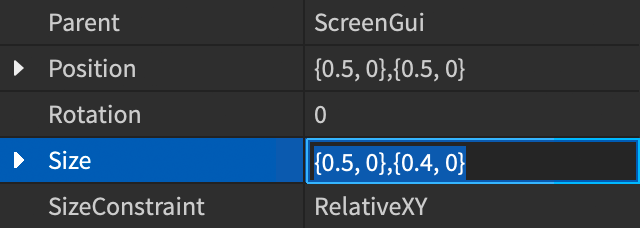
UDim2 有四个数字:X 的 Scale、Offset,以及 Y 的 Scale、Offset。Scale 按父容器比例计算,Offset 是像素偏移。
Panel.Position 用 0,16,0,16 表示距左上角各 16 像素;Panel.Size 用 0,280,0,104,表示宽 280、高 104 像素。这里保留默认安全区域设置,避免内容贴进顶部系统栏。
Step by step
标题短一点,目标具体一点。“寻找三颗晶石”比“任务进行中”更有用。文字要与背景保持明显对比。
本课使用固定 TextSize 和 TextWrapped,不把所有文字一律 TextScaled=true。自动缩小过度时,界面虽然没溢出,却已经难以阅读。
Step by step
Play 后在 Explorer 展开 Players 下自己的 PlayerGui,应该看到 AdventureGui。运行中的 PlayerGui 是当前玩家看到的副本。
Stop 后回到 StarterGui 修改模板。不要只修改测试时 PlayerGui 的副本,然后以为保存后也会保留。ResetOnSpawn=false 让这份 ScreenGui 在角色重生时不重新创建。
Step by step
使用 Studio 的 Device Emulator 检查窄屏。面板要避开底部移动摇杆和跳跃按钮,也不要挤占整个视野。
如果你后来把面板放到右侧,AnchorPoint=(1,0) 配合 Position.X.Scale=1 更合适:固定的是右边缘,屏幕变宽后不会漂到外面。
Homework
写一个清楚的标题和目标,目标尽量在两行内读完。
保存一张手机预览截图,指出面板为什么不会挡住跳跃按钮。
在副本中使用 AnchorPoint=(1,0),把面板固定到右上角。
Exit questions
前者是模板,后者是玩家运行时实际使用的界面副本。
不是,它表示父容器该方向尺寸的 100%。
Stop 后测试副本会被还原,长期修改应落在模板中。
允许文字在可用宽度内换行,但仍要检查高度是否足够。
Explore further
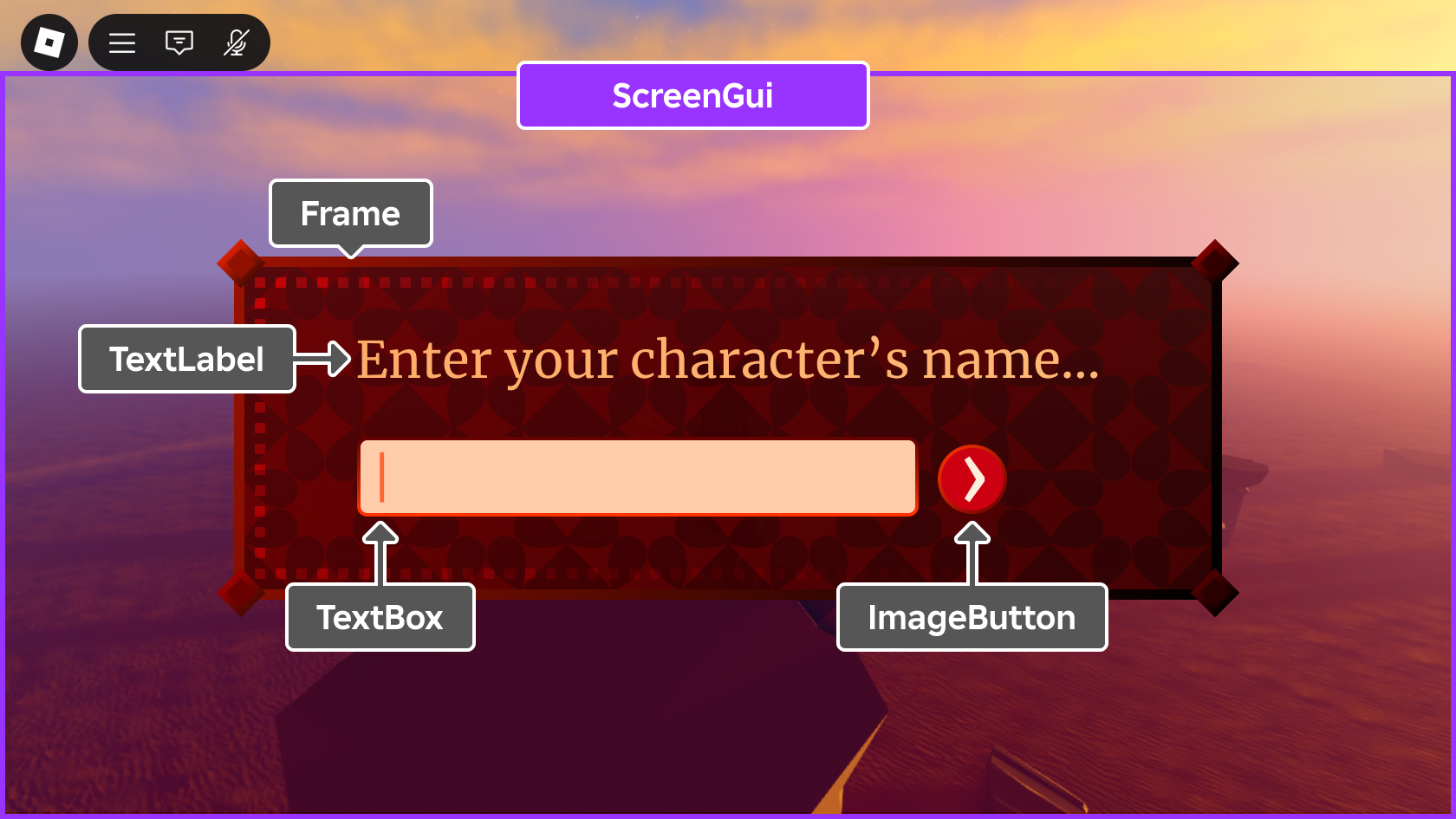
正文代码可以直接复制。先确认脚本类型、放置位置,以及这段代码是完整版本还是小实验;不要把同一脚本的多个版本叠加运行。界面参考图已标注来源,图中的对象名可能与本课不同,请以操作步骤为准。