本课作品
转换 45 个模型元素与 2 张内嵌贴图,注册一盏亮度 15 的透明吊灯。
从模型检查走到游戏验证,保留每个环节的文件路径与排错方法。
开始前:完成第 2 课的双注册,并准备 light.bbmodel 与课程转换脚本。
01 / 10
模型只是起点
把 Blockbench 作品连接到真正的游戏系统。
Simon 已经在 Blockbench 中完成 light.bbmodel。本课连接模型、贴图、资源 JSON、Java 注册和客户端渲染,让吊灯可以通过 /give 获取、放入世界并发出 15 级亮光。
- 解释 .bbmodel 为什么不能直接复制进 Fabric 资源目录。
- 转换出 blockstates、方块模型、物品模型与独立 PNG。
- 完成注册、创造栏、透明渲染、构建与客户端排错。

- 检查 bbmodel
- 烘焙旋转与坐标
- 生成资源
- 注册 LIGHT_BLOCK
- 设置 Cutout
- 构建并进入游戏
02 / 10
先读懂 light.bbmodel
检查格式、几何、旋转与贴图。
- 模型格式:free
- 它不是 Minecraft Java Block 格式,不能直接改名为 JSON 使用。
- 几何元素:45
- 包括立方体与零厚度平面,从不同角度检查结构。
- 内嵌贴图:2
- 两张 PNG 分别为 128 × 128 与 64 × 64。
- 特殊旋转:90°
- Java 方块模型不能直接使用这些编辑器旋转,需要转换器烘焙。


03 / 10
运行模型转换器
把编辑器数据转换为 Minecraft 资源。
在 MOD 工程根目录运行课程配套的 tools/import-bbmodel.mjs。把示例里的输入文件与输出目录改成你的实际路径;脚本不属于 Minecraft 内置命令。
PowerShell · MOD 工程根目录
$modelFile = "C:\TeacherMa\Student\SimonJF2027\light.bbmodel"
$resourceDir = "C:\TeacherMa\Mod\simon-minecraft-template-1.20\src\main\resources"
node tools/import-bbmodel.mjs $modelFile $resourceDir "simon-minecraft" "light"- 解析层级
- 读取 elements、groups、outliner 与 textures。
- 烘焙几何
- 合并旋转、原点和坐标偏移。
- 处理贴图
- 提取 PNG,将 UV 换算到 0–16。
- 生成资源
- 输出 blockstate、block model 和 item model。
04 / 10
每份资源都有一份工作
以下路径位于 assets/simon-minecraft/。
- blockstates/light.json
- 方块状态入口,指向 simon-minecraft:block/light。
- models/block/light.json
- 世界模型,包含 45 个 elements 与两张贴图引用。
- models/item/light.json
- 背包模型,继承 block/light。
- textures/block/light_texture.png
- 从 bbmodel 提取的主体贴图。
- textures/block/light_upper.png
- 顶部贴图带透明背景,需要 Cutout 渲染。
- lang/zh_cn.json + en_us.json
- 分别提供“吊灯”与 Light 的显示名称。
完整注册 ID 为 simon-minecraft:light。资源引用中省略文件扩展名;贴图 ID 中也省略 textures/。
05 / 10
在 IntelliJ 注册吊灯
复用第 2 课的双注册辅助方法。
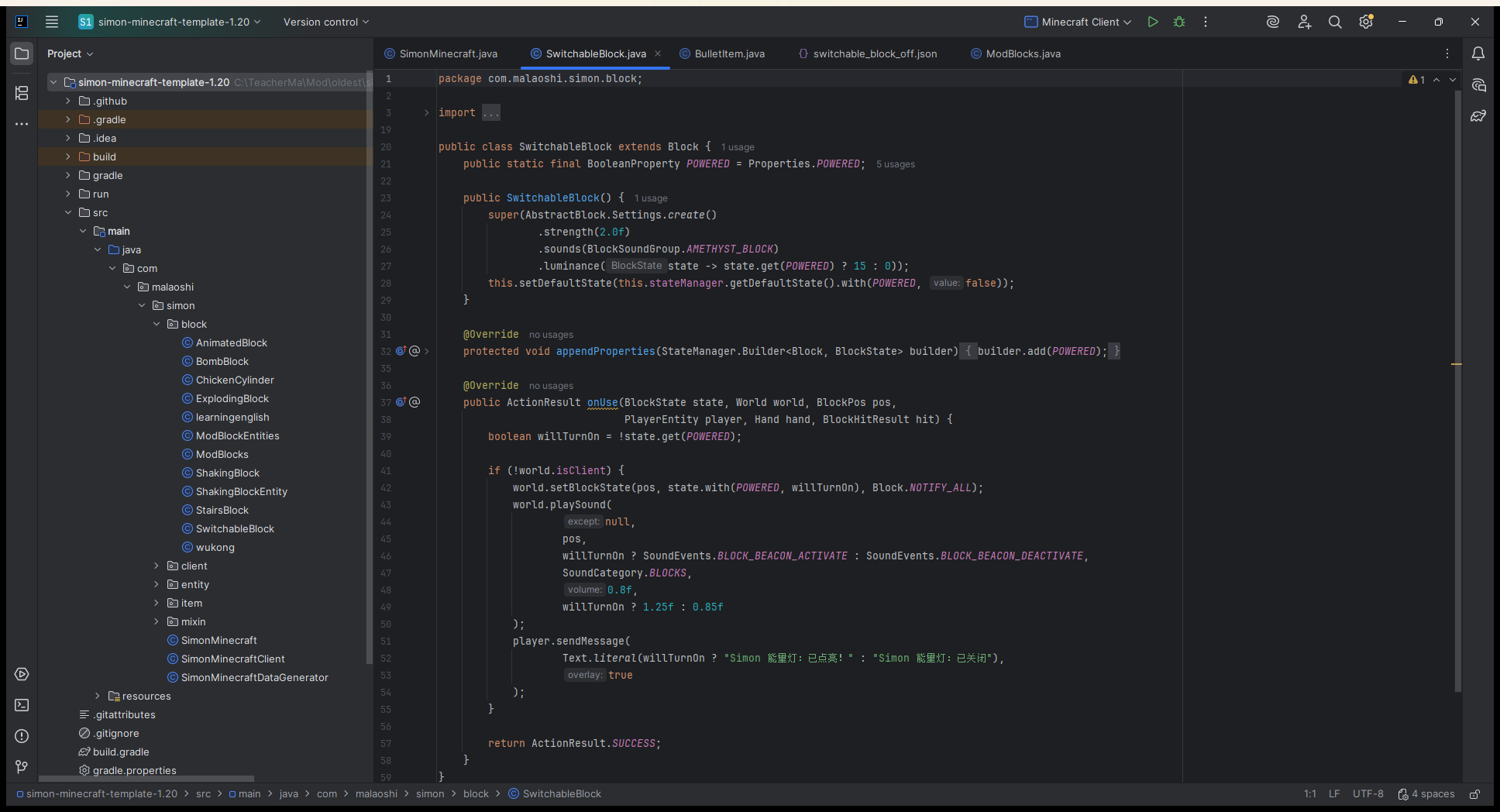
ModBlocks.java · LIGHT_BLOCK
public static Block LIGHT_BLOCK;

public static void registerModBlocks() {
    LIGHT_BLOCK = registerBlock("light",
            new Block(FabricBlockSettings.create()
                    .strength(1.0f)
                    .luminance(state -> 15)
                    .nonOpaque()));
    ItemGroupEvents.modifyEntriesEvent(ItemGroups.FUNCTIONAL)
            .register(entries -> entries.add(LIGHT_BLOCK));
}- registerBlock("light")
- 调用模板辅助方法,同时注册方块和同 ID 的 BlockItem。
- strength(1.0f)
- 设置破坏硬度。
- luminance(state -> 15)
- 让放置的吊灯持续发出最高 15 级亮光。
- nonOpaque()
- 告诉光照系统它不是不透明整方块。
- ItemGroups.FUNCTIONAL
- 加入创造模式功能方块分类。
06 / 10
透明渲染与显示名称
客户端渲染层与材料透明属性配合使用。
SimonMinecraftClient.java · 现有方法中的片段
public void onInitializeClient() {
    BlockRenderLayerMap.INSTANCE.putBlock(
            ModBlocks.LIGHT_BLOCK,
            RenderLayer.getCutout()
    );
}
客户端 import
import net.fabricmc.fabric.api.blockrenderlayer.v1.BlockRenderLayerMap;
import net.minecraft.client.render.RenderLayer;
import com.malaoshi.simon.block.ModBlocks;
把调用合并进现有客户端入口,保留其他客户端初始化。两张贴图含完全透明像素,Cutout 丢弃透明部分并保留清晰边缘;只写 nonOpaque() 不能代替渲染层。不要把客户端渲染类放到服务端入口。
assets/simon-minecraft/lang/zh_cn.json · 合并键
{ "block.simon-minecraft.light": "\u540a\u706f" }assets/simon-minecraft/lang/en_us.json · 合并键
{ "block.simon-minecraft.light": "Light" }快速获取
/give @s simon-minecraft:light07 / 10
沿 JSON 追到贴图
区分可以直接使用的文件和结构示意。
blockstates/light.json
{
  "variants": {
    "": { "model": "simon-minecraft:block/light" }
  }
}
models/item/light.json
{
  "parent": "simon-minecraft:block/light"
}
models/block/light.json · 结构示意,不是完整 JSON
{
  "ambientocclusion": false,
  "textures": {
    "0": "simon-minecraft:block/light_texture",
    "1": "simon-minecraft:block/light_upper",
    "particle": "simon-minecraft:block/light_texture"
  },
  "elements": [ ... 45 elements ... ]
}08 / 10
进入游戏,确认吊灯发光
构建成功之后,还要检查实际显示。
PowerShell · MOD 工程根目录
.\gradlew.bat build
.\gradlew.bat runClient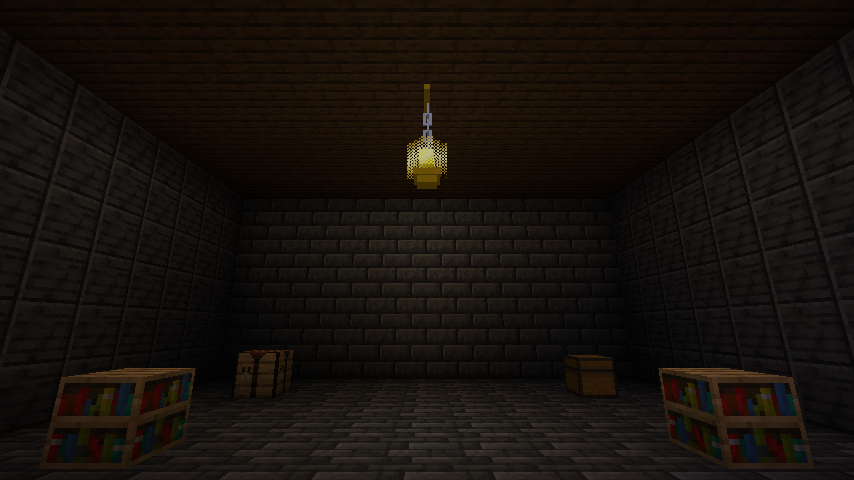
- 模型:木质顶架、铁链和灯罩结构完整。
- 透明:透明像素正确,没有黑色背景或紫黑缺失纹理。
- 光照:暗室墙面和地面被照亮,注册亮度为 15。
- 资源:日志中没有 light 专属的模型和贴图加载错误。
原教材记录了模板 Gradle build 成功、runClient 进入已有世界,以及由 Minecraft ScreenshotRecorder 保存的实机截图。你需要在自己的工程中重新完成这些验证。
09 / 10
排查 IntelliJ 启动配置
命令行能运行而 IDE 失败时,先检查运行模块。
错误信息
ClassNotFoundException: net.fabricmc.devlaunchinjector.Main原教材遇到的情况是命令行 runClient 能启动,但 IntelliJ 的 Minecraft Client 配置绑定到不含运行依赖的根模块。此时先检查类路径,不要删除 Java 代码或重装贴图。
.idea/runConfigurations/Minecraft_Client.xml · 模块项
<module name="simon-minecraft-template-1.20.main"/>重新生成启动配置并验证
.\gradlew.bat ideaSyncTask
.\gradlew.bat build
重新加载所有 Gradle 项目,再选择 Minecraft Client。模块名称应与你实际工程一致;上述名称适用于指定模板。
10 / 10
把导入流程变成自己的工具
选择一个挑战,保留可重复验证的结果。
- A · 模型
- 在 Blockbench 修改一处灯架尺寸,重新转换并验证。
- B · 光照
- 把亮度改成 10,比较夜间照明范围。
- C · 资源排错
- 故意改错一处 texture 路径,利用日志定位并修复紫黑贴图。
- D · 交互
- 尝试加入 BooleanProperty,让右键控制亮灭;第 6 课会展开。
- E · 转换工具
- 给 import-bbmodel.mjs 增加尺寸报告和超范围提示。
- 能解释 bbmodel、blockstates、block model、item model、texture 与 Java 注册的关系。
- 重新转换后 build 成功,游戏里能获取、放置并看到透明模型和预期照明。
TAKE IT WITH YOU
下载本课 PDF
完整图文与代码,选择你需要的语言。
继续查阅
教程按指定的 Fabric 1.20 模板编写;查阅文档时请保持版本一致。