
本课作品
跑通指定模板,并亲手写出一条经过实机验证的启动消息。
今天先把工作台准备好;第 2 课再注册独立的入门方块。
开始前:会使用键盘、鼠标和文件夹
01 / 11
先跑通,再改一行
不需要先背熟 Java,也不需要从零新建一个 MOD 工程。
这节课用老师提供的现成模板。第一轮原样运行,得到可靠起点;第二轮只增加一条日志,验证你写的 Java 确实执行了。先不改模组 ID、方块代码和依赖版本。
- IntelliJ IDEA
- 编辑、定位文件,查看运行控制台;它不是 Minecraft 游戏本身。
- JDK 21
- 提供 Java 开发与运行工具。按这个模板要求选择 JDK,不只安装 JRE。
- Gradle Wrapper
- 使用工程自带的构建工具配置,下载依赖、编译与启动开发客户端。
- Fabric
- Loader 识别并加载 MOD;Fabric API 提供模组开发时使用的接口。
- 打开工程
- 核对 JDK
- 原样启动
- 验证日志
- 修改再测
先预测:游戏能打开,是否就证明你改的那一行 Java 已经执行?
02 / 11
打开整个工程
先解压到普通文件夹;不要在压缩包预览中直接运行。
模板工程根目录示例
C:\TeacherMa\Mod\simon-minecraft-template-1.20在 IntelliJ 选择 File → Open,选中上面的工程文件夹。学生电脑可放在其他位置;根目录必须能看到 build.gradle 和 gradlew.bat。只打开 .java 文件会丢失完整 Gradle 工程。
- 第一次打开
- 让 IntelliJ 识别并加载 Gradle 工程,等待依赖下载与同步完成。
- 已经打开过
- 从最近项目进入同一个工程,不再用 New Project 创建另一份空工程。
- 同步成功的线索
- 能看到 Gradle 工具窗口及工程任务;源码不再大面积标红。
- 同步仍在下载
- 首次需要联网;下载时长取决于网络。失败时看具体错误,不反复点击运行。
目录地图:修改 src,查看 run,不修改 build
project root/
  build.gradle, gradle.properties, gradlew.bat
  src/main/java/          Java source
  src/main/resources/     JSON and textures
  run/                    game data and logs
  build/                  generated output
只改 src 里的源码和资源;不要把 build 中的生成文件当作原始文件。
03 / 11
核对模板要求的 JDK 21
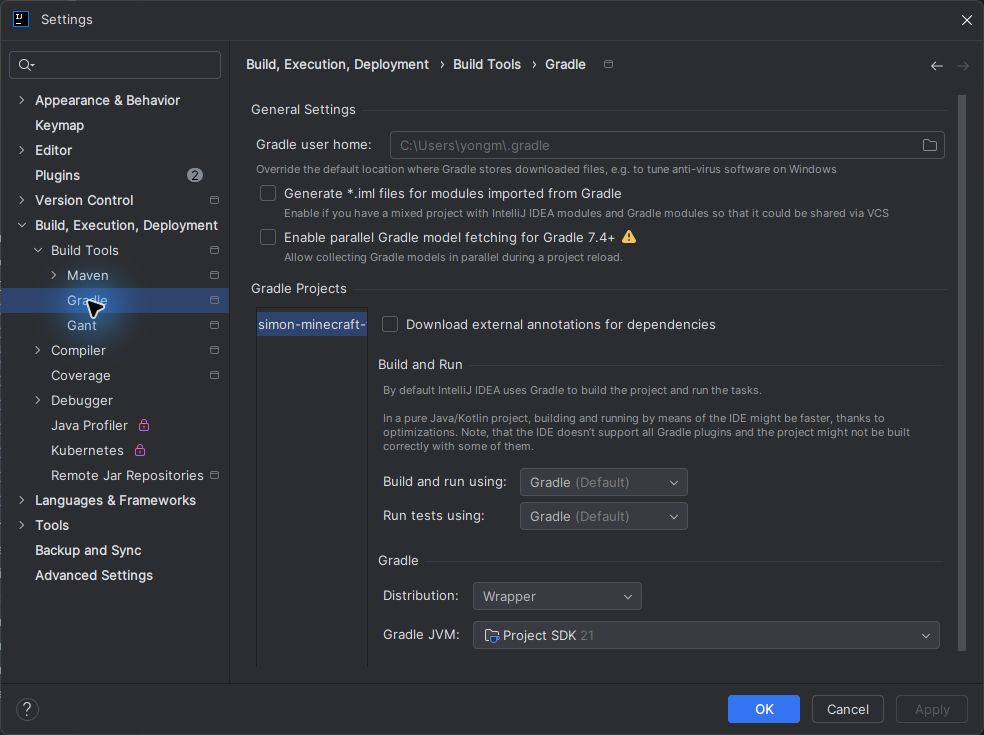
运行要求与编译目标不同:检查两个设置位置。
- Project SDK
- File → Project Structure → Project:SDK 选择已安装的 JDK 21。
- Gradle JVM
- Settings → Build, Execution, Deployment → Build Tools → Gradle:选择 JDK 21,或指向 21 的 Project SDK;Distribution 保留 Wrapper。
04 / 11
找到 Java 入口
先观察,不整段替换。
打开这个文件
src/main/java/com/malaoshi/simon/SimonMinecraft.java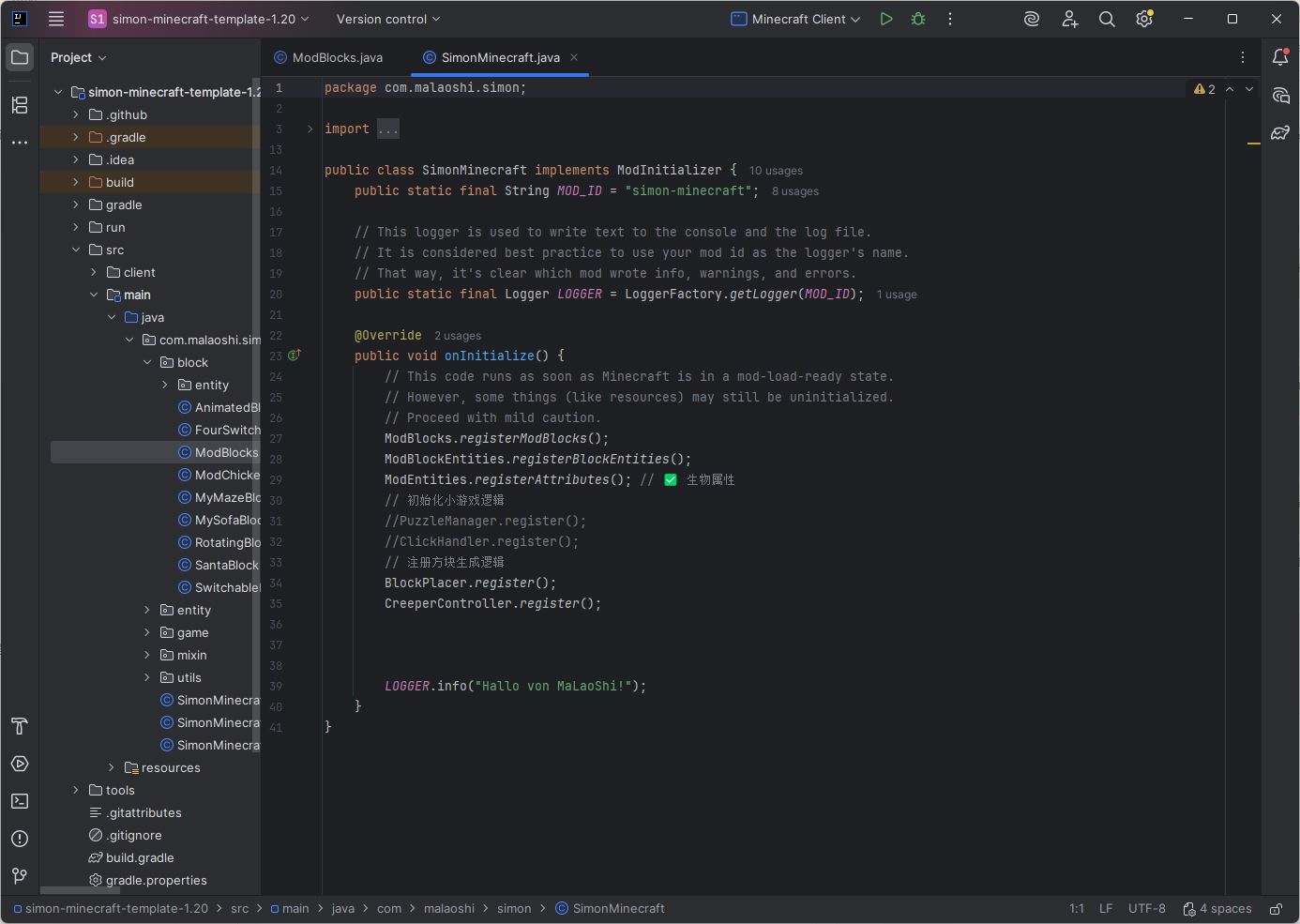
原文件中不同位置的两行:只用于定位
public static final String MOD_ID = "simon-minecraft";
LOGGER.info("Hallo von MaLaoShi!");
这两行在文件中的不同位置。MOD_ID 是模组标识;LOGGER.info 会输出日志。先找到 onInitialize() 的大括号,看到底部的原有启动消息。
05 / 11
Fabric 如何找到入口类
打开 src/main/resources/fabric.mod.json;本节只阅读。
fabric.mod.json 阅读节选,不是完整配置
{
  "id": "simon-minecraft",
  "environment": "*",
  "entrypoints": {
    "main": [
      "com.malaoshi.simon.SimonMinecraft"
    ],
    "client": [
      "com.malaoshi.simon.SimonMinecraftClient"
    ]
  }
}
这是阅读节选,不是完整配置。原文件还有 schemaVersion、version、depends、mixins 等字段,全部保留;今天不改 JSON。
- main
- 指向实现 ModInitializer 的通用入口;客户端启动也会加载这部分内容。
- client
- 指向实现 ClientModInitializer 的客户端入口,例如渲染;不要把它当通用入口。
- 完整类名
- package com.malaoshi.simon 加类名 SimonMinecraft,组成 main 中的完整路径。
06 / 11
启动 runClient
Gradle → 工程名 → Tasks → fabric → runClient
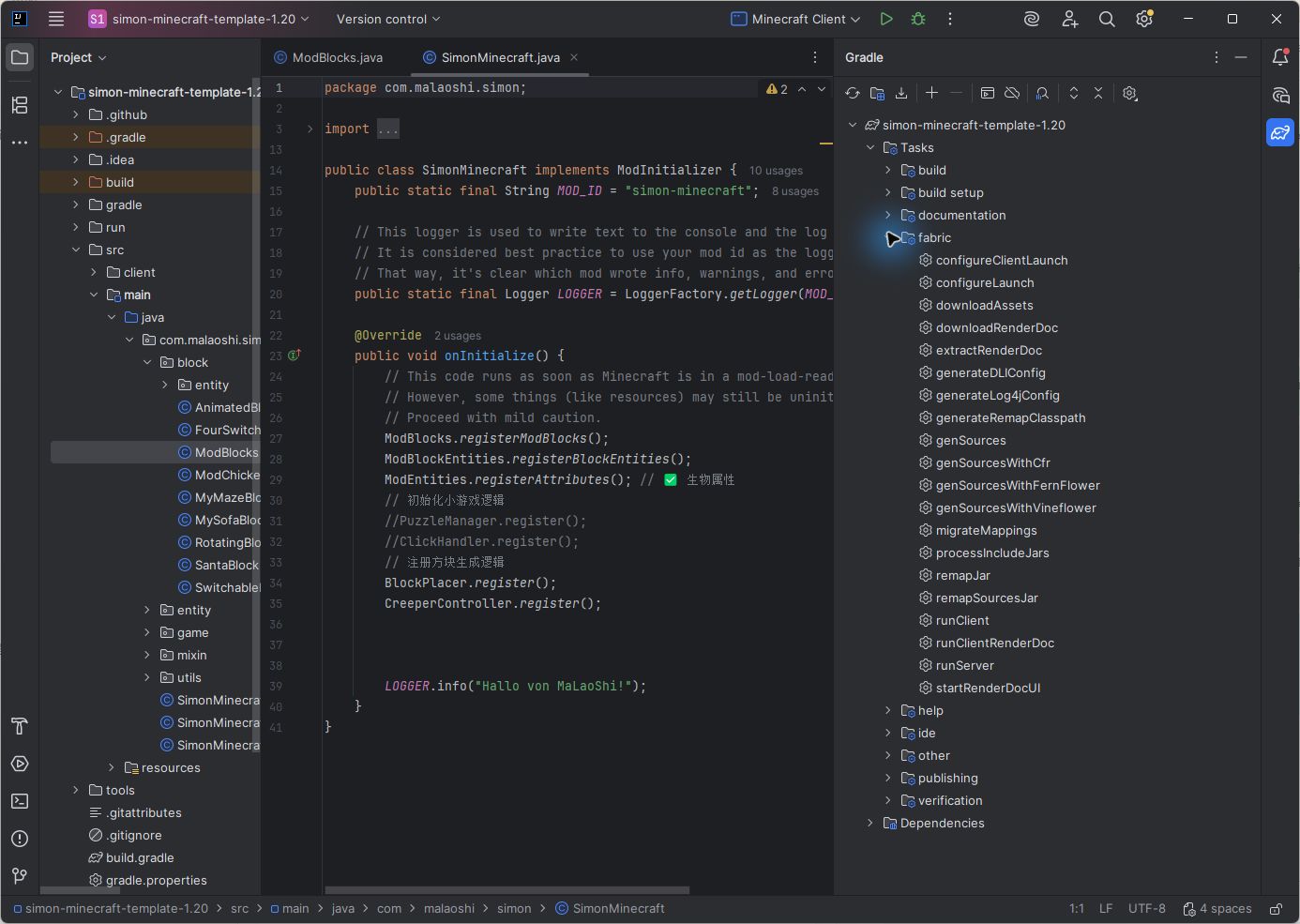
双击 runClient,等待编译与资源加载,然后切到弹出的 Minecraft 窗口。游戏开着时任务会持续运行,这不是卡住;不要反复启动多个客户端。
备用方式:在工程根目录的 PowerShell 中执行
.\gradlew.bat runClient07 / 11
找到原模板启动日志
打开底部 Run 控制台,用 Ctrl+F 搜索完整消息。
在控制台搜索 Hallo von MaLaoShi!。找到来自 simon-minecraft 的这一行,再继续进入世界。若控制台滚动很快,使用搜索,不靠肉眼翻找。

实际日志内容,省略时间和线程前缀
(simon-minecraft) Hallo von MaLaoShi!- INFO
- 信息级别,不是错误。日志还可能包含时间、线程名和日志来源。
- simon-minecraft
- Logger 的名字,帮助判断这条消息来自哪个模组。
- 日志证明什么
- 证明执行到了这一行;不自动证明每个方块模型或贴图都完整。
08 / 11
进入独立测试世界
建议创造模式、允许作弊、和平难度和超平坦世界。
- 创建
- 单人游戏 → 创建新的世界;起名 Lesson01Test。不要在重要旧存档中做实验。
- 观察
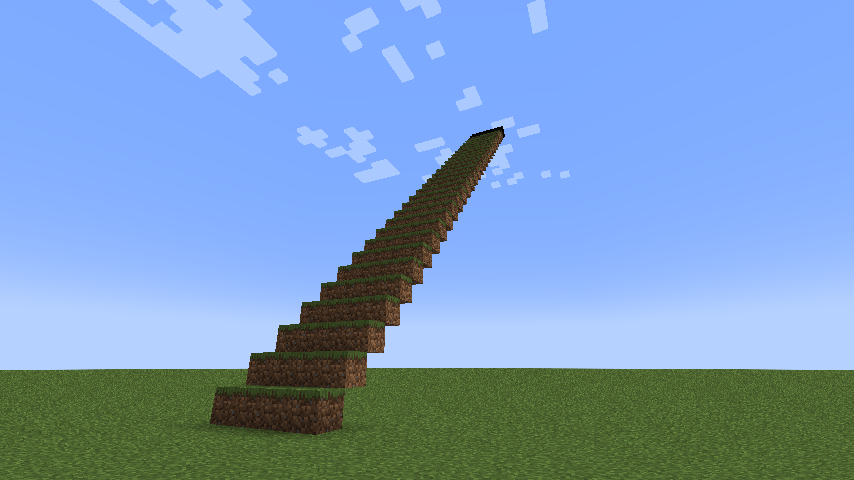
- W/A/S/D 移动,鼠标转向,空格跳跃。当前模板在玩家加入时会自动生成草方块台阶。
- 记录
- 记住世界名称与截图位置;F2 保存截图到 run/screenshots。截图是游戏实拍,不是 3D 插图。
09 / 11
添加自己的启动消息
先正常退出游戏,再回到 SimonMinecraft.java。
在已有 onInitialize() 中保留旧行,并添加新行
LOGGER.info("Hallo von MaLaoShi!");
LOGGER.info("Lesson 1 ready!");
保留原来的第一行,在它下面、onInitialize() 的结束大括号之前,添加第二行。今天不另建类、不添加 import,也不删除其他注册调用。
- LOGGER.info(...)
- 调用模板已有 Logger 的 info 方法,把括号中的文字写入日志。
- "Lesson 1 ready!"
- 双引号里的内容是字符串。使用英文半角双引号,不用中文弯引号。
- 分号 ;
- 结束这条 Java 语句。漏分号会导致编译错误,通常会标红。
- 大小写与位置
- LOGGER 要大写,info 要小写;新行放在方法大括号内,不放在类外。
小练习:把字符串改成自己的英文启动消息,保持调用、引号与分号不变。
10 / 11
重启后验证修改
第二次启动后,搜索 Lesson 1 ready!。
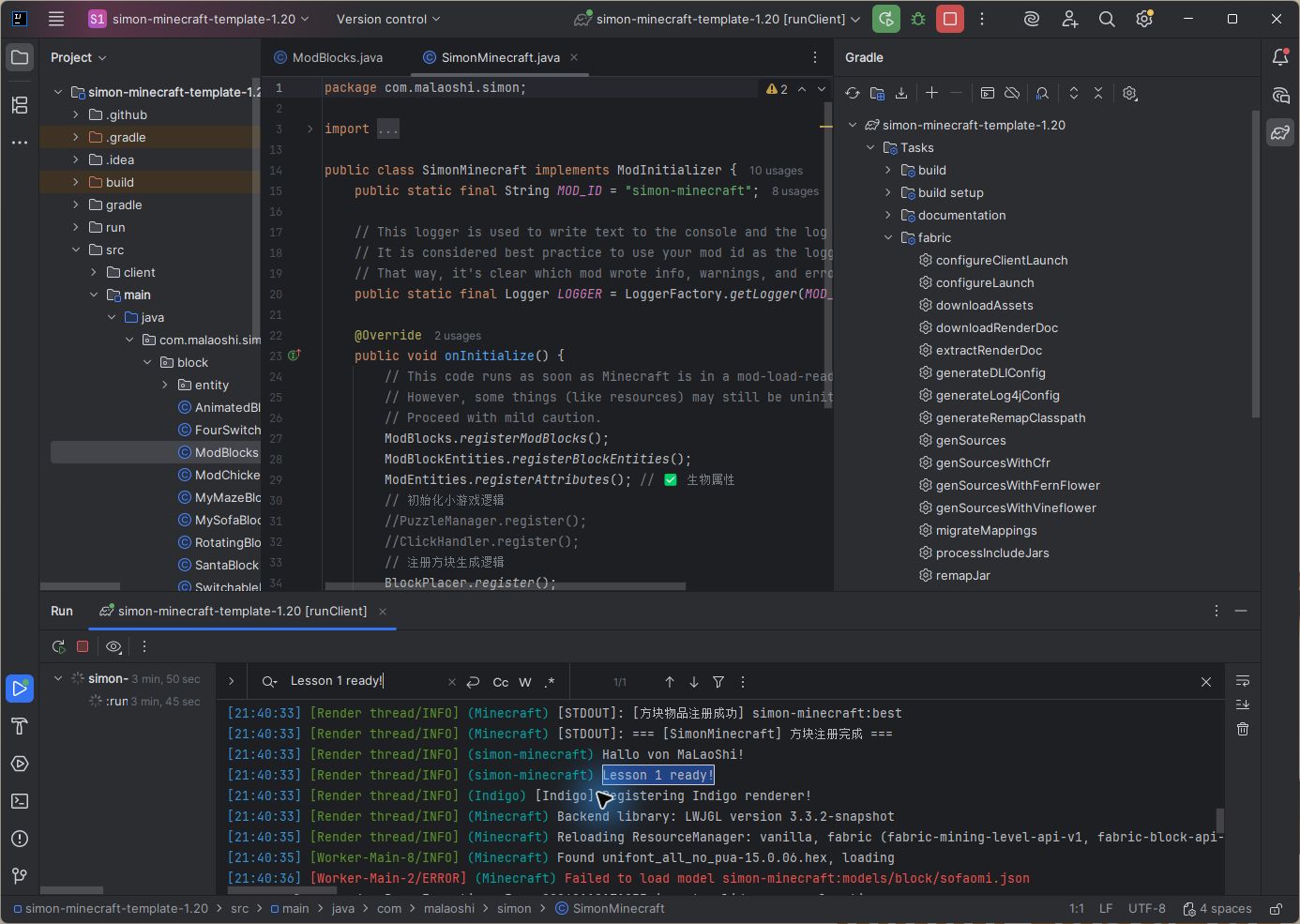
第二次启动的实际日志,省略时间前缀
(simon-minecraft) Lesson 1 ready!- 改 Java
- 关闭旧客户端、保存源码,再运行 runClient,才会重新编译并加载。
- F3+T
- 重载客户端资源;不会重新编译 Java,也不会重新执行入口。
- 退出世界再进入
- 通常仍是同一个客户端进程,不等于重新启动 MOD 入口。
11 / 11
排错与通关清单
按出错阶段定位,不要一次改动多个版本或文件。
- 找不到 Gradle 任务
- 核对打开的是含 build.gradle 的根目录;检查 Gradle 同步结果。
- 依赖下载失败
- 查看具体网络或仓库错误;确认联网后重新同步,不先升级所有依赖。
- Java 版本不符
- 核对 Project SDK、Gradle JVM;命令行启动也要使用符合模板要求的 JDK。
- 新消息没出现
- 核对改的是该工程的 onInitialize();关闭旧客户端、保存并重启。
- 编译报错或崩溃
- 先看带源码行号的错误;沿异常原因链定位相关 Caused by,并保留完整日志。
- 局部模型缺项
- 原教材截图中的 sofaomi 模型缺项已存在,本次仍能进世界。其他 ERROR 按具体原因排查。
完成这五项,就可以进入下一课
- 能找到工程根目录与 src。
- 能说明 main 如何找到入口类。
- 找到原有启动日志。
- 能进入独立测试世界。
- 重启后找到自己的消息,并区分 Java 重启与资源重载。
下一课:沿用今天的工程和启动方法,注册独立的入门方块 starter_block。它会有正常图标、中文名称,并能拿取和放置。
TAKE IT WITH YOU
下载本课 PDF
完整图文与代码,选择你需要的语言。
继续查阅
官方参考用于理解概念与设置路径;本课版本以指定模板为准。